
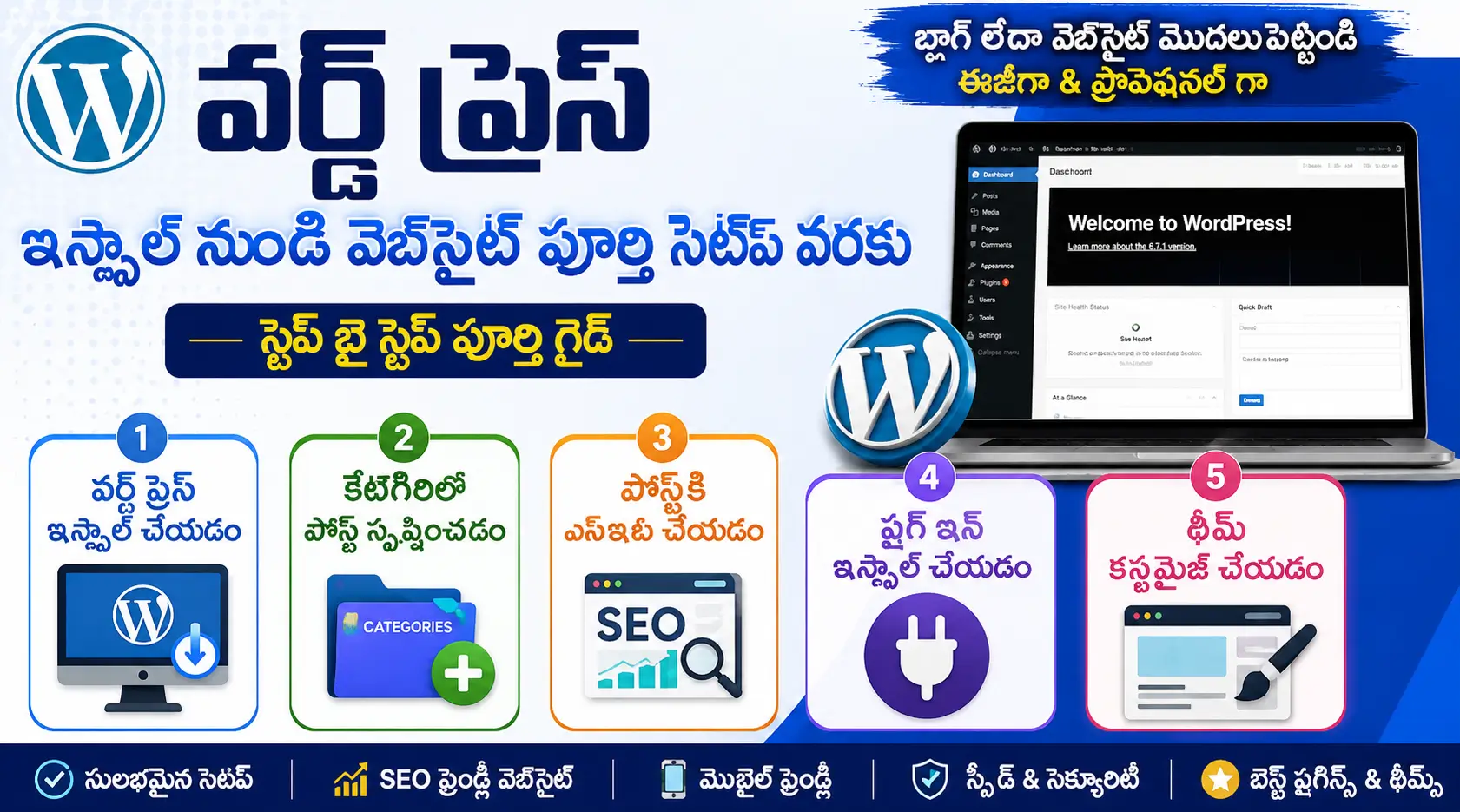
WordPress Website Setup to SEO పోస్ట్ పబ్లిష్ వరకు పూర్తి గైడ్ ఈ techsangati బ్లాగులో!
ఇప్పటి డిజిటల్ ప్రపంచంలో ఒక వెబ్సైట్ లేదా బ్లాగ్ ప్రారంభించడం చాలా సులభమైంది. ముఖ్యంగా WordPress వల్ల ఎవరైనా టెక్నికల్ నాలెడ్జ్ లేకుండానే ఒక ప్రొఫెషనల్ వెబ్సైట్ను తయారు చేయగలుగుతున్నారు. అయితే కేవలం వెబ్సైట్ తయారు చేయడం సరిపోదు. దాన్ని అందంగా కస్టమైజ్ చేయడం, SEO ఫ్రెండ్లీగా తయారు చేయడం, సరైన విధంగా పోస్ట్లు పబ్లిష్ చేయడం కూడా చాలా ముఖ్యమే.
ఈ పోస్టులో మనం స్టెప్ బై స్టెప్గా ఈ విషయాలు తెలుసుకుందాం:
- WordPress ఇన్స్టాలేషన్
- Title & Logo సెటప్
- Theme Customize
- Rank Math SEO Plugin Installation
- Categories Add చేయడం
- Featured Image తో Post Publish చేయడం
- SEO Title & Meta Description Settings
WordPress Website Setup to SEO – WordPress సెటప్ ఎలా చేయాలి?
ముందుగా మీకు ఒక డొమైన్ మరియు హోస్టింగ్ అవసరం. హోస్టింగ్ కొనుగోలు చేసిన తర్వాత చాలా హోస్టింగ్ కంపెనీలు “1 Click WordPress Install” ఆప్షన్ ఇస్తాయి.
WordPress Install చేసే విధానం
- Hosting cPanel లో Login అవ్వండి
- “Softaculous Apps Installer” లేదా “WordPress Manager” ఓపెన్ చేయండి
- Install WordPress పై క్లిక్ చేయండి
- Website Name, Username, Password సెటప్ చేయండి
- Install బటన్ నొక్కండి
కొన్ని నిమిషాల్లో మీ WordPress వెబ్సైట్ రెడీ అవుతుంది.
Website Title మరియు Logo Upload చేయడం
వెబ్సైట్కు ఒక మంచి పేరు మరియు లోగో చాలా ముఖ్యం. ఇది మీ బ్రాండ్ను ప్రతిబింబిస్తుంది.
Title & Logo సెటప్ Steps
- WordPress Dashboard లోకి వెళ్లండి
- Appearance → Customize ఓపెన్ చేయండి
- “Site Identity” పై క్లిక్ చేయండి
- అక్కడ:
- Site Title
- Tagline
- Logo Upload ఆప్షన్లు కనిపిస్తాయి
- మీ Logo Upload చేసి Publish పై క్లిక్ చేయండి
ఉదాహరణకు:
- Site Title: “Kathalayam”
- Tagline: “తెలుగు కథల ప్రపంచం”
WordPress Website Setup to SEO – Theme Customize ఎలా చేయాలి?
ఒక మంచి థీమ్ వెబ్సైట్ను ఆకర్షణీయంగా చూపిస్తుంది.
Theme Install చేయడం
- Dashboard → Appearance → Themes
- “Add New Theme” పై క్లిక్ చేయండి
- GeneratePress, Astra, Kadence వంటి థీమ్లను సెర్చ్ చేయండి
- Install → Activate
Customize చేయవచ్చు:
- Colors
- Fonts
- Header Style
- Homepage Layout
- Sidebar
- Footer
మంచి ఫ్రీ థీమ్లు
- Astra
- GeneratePress
- Kadence
- Blocksy
WordPress Website Setup to SEO – Rank Math SEO Plugin Install చేయడం
SEO కోసం Rank Math చాలా ఉపయోగకరమైన ప్లగిన్.
ఇది మీ వెబ్సైట్ను Googleలో బాగా ర్యాంక్ అయ్యేలా సహాయపడుతుంది.
Rank Math Install Steps
- Dashboard → Plugins → Add New
- “Rank Math SEO” అని సెర్చ్ చేయండి
- Install → Activate
- Setup Wizard ఓపెన్ అవుతుంది
- Website Type, Sitemap, Search Console వంటి సెట్టింగ్స్ పూర్తి చేయండి
Categories Add చేయడం
Categories వల్ల మీ పోస్టులు సరిగ్గా ఆర్గనైజ్ అవుతాయి.
Categories Add చేసే విధానం
- Posts → Categories
- Category Name ఇవ్వండి
- Slug ఆటోమేటిక్గా వస్తుంది
- Add Category
ఉదాహరణ Categories
- Love Stories
- Horror Stories
- Movie News
- Tech Updates
- OTT Updates
Featured Image తో Post Publish చేయడం
ఒక పోస్ట్కు Featured Image చాలా ముఖ్యమైనది. ఇది సోషల్ మీడియాలో మరియు Homepage లో ఆకర్షణీయంగా కనిపిస్తుంది.
Post Publish Steps
- Posts → Add New
- Title ఇవ్వండి
- Content రాయండి
- కుడివైపు “Featured Image” ఆప్షన్ ఓపెన్ చేయండి
- Image Upload చేయండి
- Category Select చేయండి
- Publish పై క్లిక్ చేయండి
Featured Image Size
సాధారణంగా:
- 1200 × 668 px
- 1280 × 720 px
సైజులు బాగుంటాయి.
WordPress Website Setup to SEO – SEO Title Settings ఎలా పెట్టాలి?
SEO Title చాలా ముఖ్యమైనది. Google Searchలో కనిపించే ప్రధాన టైటిల్ ఇదే.
మంచి SEO Title లక్షణాలు
- Keyword ఉండాలి
- 50–60 Characters లోపే ఉండాలి
- ఆకర్షణీయంగా ఉండాలి
ఉదాహరణలు
❌ చెడు టైటిల్:
“WordPress గురించి”
✅ మంచి టైటిల్:
“WordPress Website Setup పూర్తి గైడ్ – Beginner Friendly Telugu Tutorial”
WordPress Website Setup to SEO – Meta Description ఎలా రాయాలి?
Meta Description అనేది Googleలో టైటిల్ కింద కనిపించే చిన్న వివరణ.
మంచి Meta Description Tips
- 140–160 Characters
- Main Keyword ఉండాలి
- చదవాలనిపించేలా ఉండాలి
Example
“WordPress website setup నుండి SEO optimized post publish వరకు పూర్తి తెలుగు గైడ్. Rank Math SEO settings కూడా తెలుసుకోండి.”
Focus Keyword అంటే ఏమిటి?
Rank Math లో Focus Keyword చాలా ముఖ్యమైనది.
Example Keywords
- WordPress Telugu Guide
- Rank Math SEO Telugu
- WordPress Setup Telugu
ఒక పోస్టులో ప్రధానంగా ఏ విషయం గురించి ఉందో అది Focus Keyword.
Permalink Settings కూడా ముఖ్యం
Best Permalink Structure
Settings → Permalinks → “Post Name”
ఉదాహరణ:
❌ yoursite.com/p=123
✅ yoursite.com/wordpress-seo-guide
Image SEO Tips
Images కూడా SEOలో భాగమే.
చేయాల్సినవి
- Image Rename చేయండి
- Alt Text Add చేయండి
- Compress Image
- WebP Format ఉపయోగించండి
ఉదాహరణ:
❌ IMG12345.jpg
✅ wordpress-seo-guide.jpg
WordPress Website Setup to SEO, Homepage ఎలా Create చేయాలి?
ఒక వెబ్సైట్లో Homepage అనేది Visitors ముందుగా చూసే ప్రధాన పేజీ. ఇది మీ వెబ్సైట్కు “ముఖద్వారం” లాంటిది. మంచి Homepage ఉంటే Visitors కి Professional Feel వస్తుంది మరియు వారు మీ వెబ్సైట్లో ఎక్కువసేపు ఉండే అవకాశం పెరుగుతుంది.
Homepage అంటే ఏమిటి?
Homepage అనేది వెబ్సైట్ ఓపెన్ చేసిన వెంటనే కనిపించే మొదటి పేజీ.
సాధారణంగా Homepage లో ఇవి ఉంటాయి:
- Website Logo
- Menu Bar
- Featured Posts
- Categories
- Latest Articles
- Images లేదా Banner
- Footer Information
WordPress లో Homepage Create చేయడం
ముందుగా మీరు ఒక Page Create చేయాలి.
Step 1: New Page Create చేయండి
- WordPress Dashboard ఓపెన్ చేయండి
- Pages → Add New
- Page Title ఇవ్వండి
ఉదాహరణ:
- Home
- Homepage
- Welcome
- Publish పై క్లిక్ చేయండి
Step 2: Homepage ను Set చేయడం
- Dashboard → Settings → Reading
- “Your Homepage Displays” సెక్షన్ కనిపిస్తుంది
- అక్కడ:
✔ A Static Page
ఎంచుకోండి
- Homepage గా మీరు Create చేసిన “Home” Page ను Select చేయండి
- Save Changes పై క్లిక్ చేయండి
ఇప్పుడు మీ Homepage Set అయిపోతుంది.
WordPress Website Setup to SEO – Homepage ను Design చేయడం
Homepage ను ఆకర్షణీయంగా తయారు చేయడానికి మీరు Blocks లేదా Page Builders ఉపయోగించవచ్చు.
Gutenberg Blocks తో Homepage Create చేయడం
WordPress లో Built-in Block Editor ఉంటుంది.
ఉపయోగించవచ్చు:
- Heading Block
- Image Block
- Gallery
- Buttons
- Columns
- Latest Posts
Example Homepage Structure
- Hero Banner
- Latest Posts
- Categories
- Featured Stories
- About Section
Elementor తో Homepage Design
Elementor చాలా పాపులర్ Page Builder Plugin.
Elementor ఉపయోగించి:
- Drag & Drop Design
- Sliders
- Hero Sections
- Buttons
- Animations
సులభంగా Add చేయవచ్చు.
Homepage లో ఏమేమి ఉండాలి?
1. Hero Section
Visitors ముందుగా చూసేది ఇదే.
ఇందులో:
- Big Heading
- Attractive Image
- Button
ఉండాలి.
Example
“తెలుగు కథల ప్రపంచానికి స్వాగతం”
2. Featured Posts Section
మీ ముఖ్యమైన పోస్టులను చూపించండి.
ఉదాహరణ:
- Trending Stories
- Popular Posts
- Latest OTT News
3. Categories Section
Visitors కి Content సులభంగా కనపడటానికి Categories చూపించండి.
ఉదాహరణ:
- Love Stories
- Horror Stories
- Movie Updates
- Tech News
WordPress Website Setup to SEO – Latest Posts Add చేయడం
Steps
- Homepage Edit చేయండి
- “Latest Posts” Block Add చేయండి
- ఎంత Posts చూపించాలో Select చేయండి
ఇలా చేస్తే కొత్త పోస్టులు ఆటోమేటిక్గా Homepage లో కనిపిస్తాయి.
Featured Image ఎందుకు ముఖ్యం?
Homepage అందంగా కనిపించడానికి మంచి Images చాలా అవసరం.
Best Practices
- Same Image Size వాడండి
- HD Quality Images
- WebP Format అయితే ఇంకా బాగుంటుంది
Recommended Size
- 1200 × 668 px
- 1280 × 720 px
WordPress Website Setup to SEO – Homepage కోసం Useful Plugins
ఇవి ఉపయోగించవచ్చు:
- Elementor
- Spectra
- Kadence Blocks
Homepage SEO Tips
Homepage కూడా SEO Friendly గా ఉండాలి.
చేయాల్సినవి
- Main Keyword వాడండి
- Fast Loading ఉండాలి
- Mobile Friendly Design
- Internal Links Add చేయండి
- Meta Description ఇవ్వండి
Mobile Homepage కూడా ముఖ్యమే
ఇప్పుడు ఎక్కువ Visitors మొబైల్ నుంచే వస్తున్నారు.
అందుకే:
- Responsive Layout
- Fast Images
- Simple Navigation
ఉండాలి.
Footer కూడా Customize చేయండి
Homepage చివరలో Footer ఉంటుంది.
అందులో ఇవి పెట్టవచ్చు:
- Copyright
- About
- Contact
- Social Media Links
- Privacy Policy
మంచి Homepage కోసం Tips
✔ ఎక్కువ Colors వాడవద్దు
✔ Simple Design ఉంచండి
✔ ముఖ్యమైన Content పైభాగంలో ఉంచండి
✔ Slow Loading Images Avoid చేయండి
✔ Clean Layout ఉపయోగించండి
WordPress Website Setup to SEO – హోం పేజి ఎప్పుడూ ముఖ్యమైన భాగం
ఒక మంచి Homepage మీ వెబ్సైట్ విజయానికి చాలా ముఖ్యమైనది. Visitors మొదటి ఇంప్రెషన్ Homepage ద్వారానే పొందుతారు. అందుకే మంచి Design, Clear Navigation, Featured Posts, Categories మరియు Mobile Friendly Layout ఉండేలా చూసుకోవాలి.
WordPress లో Homepage Create చేయడం చాలా సులభం. ముఖ్యంగా Elementor వంటి టూల్స్ ఉపయోగిస్తే Professional Homepage ను Coding లేకుండానే సులభంగా తయారు చేయవచ్చు.
Website Logo తయారు చేయడానికి ఉపయోగపడే Online Tools
ఒక మంచి Logo మీ Website లేదా Brand కి ప్రత్యేక గుర్తింపును ఇస్తుంది. ఇప్పుడు AI మరియు Online Tools వల్ల Coding లేదా Designing రాకపోయినా సులభంగా Professional Logos తయారు చేయవచ్చు.
Popular Online Logo Maker Tools
1. Canva
Features
- Drag & Drop Design
- తెలుగు Text కూడా వాడొచ్చు
- Thousands of Templates
- Free & Premium Elements
Best For
- Beginners
- Blog Logos
- YouTube Channel Logos
2. Looka
AI ఆధారంగా Logo Design చేస్తుంది.
Features
- AI Generated Logos
- Brand Kit
- Color Suggestions
- Font Combinations
3. LogoMakr
సింపుల్ మరియు ఫాస్ట్ Logo Maker.
Best For
- Quick Minimal Logos
- Simple Website Branding
Features
- AI Based
- Industry Templates
- Social Media Ready Logos
Adobe నుంచి వచ్చిన సింపుల్ Logo Tool.
Features
- Professional Fonts
- Vector Style Logos
- High Quality Export
Logo Design చేయడానికి ముందు తెలుసుకోవాల్సినవి
WordPress Website Setup to SEO – మంచి Logo లక్షణాలు
✔ Simple గా ఉండాలి
✔ గుర్తుంచుకునేలా ఉండాలి
✔ Mobile లో కూడా Clear గా కనిపించాలి
✔ ఎక్కువ Colors వాడకూడదు
✔ Brand Theme కి సరిపోవాలి
Website Logo Types
1. Text Logo
ఉదాహరణ:
- TechSangati
- Kathalayam
2. Icon Logo
ఒక Symbol లేదా Icon మాత్రమే.
3. Combination Logo
Text + Icon కలిపి.
Logo కోసం Best Font Styles
Story / Cinema Websites
- Cinematic Fonts
- Elegant Fonts
Tech Websites
- Modern Sans Serif
- Futuristic Fonts
News Websites
- Bold Clean Fonts
నన్ను (ChatGPT) Logo చేయమంటే ఎలా అడగాలి?
మీరు जितना క్లియర్గా చెబితే Logo అంత బాగా వస్తుంది.
Best Prompt Structure
మీరు ఈ వివరాలు చెప్పాలి:
- Website Name
- Tagline
- Website Type
- Colors
- Style
- Background
- Icon కావాలా?
- Text మాత్రమేనా?
- Size
WordPress Website Setup to SEO – Example Prompt
“TechSangati.com” అనే టెక్ వెబ్సైట్ కోసం ఒక modern futuristic logo create చేయండి. Blue మరియు Black colors వాడండి. Logo లో tech style font ఉండాలి. Background transparent గా ఉండాలి. Tagline: “తెలుగులో టెక్ ప్రపంచం”
Cinema Website కోసం Example
“CinemaSandadi.com” కోసం cinematic style logo create చేయండి. Gold మరియు Dark Red colors వాడండి. Film reel లేదా camera icon add చేయండి. Font cinema title style లో ఉండాలి.
Story Website కోసం Example
“Kathalayam” అనే తెలుగు కథల వెబ్సైట్ కోసం elegant logo create చేయండి. Dark Brown మరియు Gold colors వాడండి. Open book icon add చేయండి. Background transparent గా ఉండాలి.
మీరు అడిగేటప్పుడు చెప్పాల్సిన ముఖ్యమైన విషయాలు
Colors
ఉదాహరణ:
- Red & Black
- Blue & White
- Gold & Dark Gray
Style
- Modern
- Cinematic
- Minimal
- Luxury
- Futuristic
Background
- Transparent
- Dark
- White
Logo Size Suggestions
Website Logo
- 512 × 512 px
- 1024 × 1024 px
Header Logo
- 300 × 100 px
Transparent Background ఎందుకు?
Transparent PNG Logo అయితే:
- Website లో neat గా కనిపిస్తుంది
- ఏ Background మీదైనా బాగుంటుంది
Logo SEO Tips
✔ File Name Proper గా పెట్టండి
✔ PNG లేదా SVG Format వాడండి
✔ Size ఎక్కువ కాకూడదు
✔ Alt Text ఇవ్వండి
WordPress Website Setup to SEO – ఒక మంచి logo వెబ్ సైట్ కు కీలకం
ఒక మంచి Logo మీ Website Brand Value ని పెంచుతుంది. ఇప్పుడు Canva, Looka, Adobe Express Logo Maker వంటి టూల్స్ వల్ల సులభంగా Professional Logos తయారు చేయవచ్చు.
అలాగే మీరు నన్ను అడిగి కూడా Custom Logo Concepts, Styles, Colors, Typography Ideas మరియు పూర్తిగా కొత్త Logo Images కూడా తయారు చేయించుకోవచ్చు.
WordPress Homepage లో Gallery ఎలా Add చేయాలి?
ఒక మంచి Gallery ఉంటే Homepage చాలా ఆకర్షణీయంగా కనిపిస్తుంది. ముఖ్యంగా ఫోటోలు, మూవీ పోస్టర్లు, కథల థంబ్నెయిల్స్, లేదా Featured Images ను అందంగా చూపించడానికి Gallery ఉపయోగపడుతుంది.
Gallery వల్ల:
- Homepage Professional గా కనిపిస్తుంది
- Visitors ఎక్కువసేపు వెబ్సైట్లో ఉంటారు
- Content Attractive గా కనిపిస్తుంది
WordPress లో Gallery Add చేసే విధానం
Method 1: Gutenberg Gallery Block ఉపయోగించడం
ఇది WordPress లో Built-in Feature.
WordPress Website Setup to SEO – Steps
- Homepage Edit చేయండి
- “+” Button పై క్లిక్ చేయండి
- “Gallery” Block Search చేయండి
- Gallery Block Add చేయండి
- Images Upload చేయండి
అంతే Gallery కనిపిస్తుంది.
Gallery Layout Types
Popular Gallery Styles
- Grid Gallery
- Masonry Gallery
- Slider Gallery
- Carousel Gallery
Columns ఎలా Set చేయాలి?
Gallery Add చేసిన తర్వాత:
- 2 Columns
- 3 Columns
- 4 Columns
లా మార్చుకోవచ్చు.
Example
Movie Website అయితే:
- 4 Column Poster Gallery
బాగుంటుంది.
WordPress Website Setup to SEO – Gallery Images Size ఎంత ఉండాలి?
Recommended Sizes
- 1200 × 668 px
- 800 × 450 px
- 1280 × 720 px
అన్ని Images ఒకే Size లో ఉంటే Homepage Clean గా కనిపిస్తుంది.
Featured Stories Gallery
మీ ముఖ్యమైన పోస్టులను Gallery రూపంలో చూపించవచ్చు.
ఉదాహరణ:
- Trending Stories
- Latest OTT Updates
- Horror Stories
- Love Stories
Clickable Gallery ఎలా చేయాలి?
Gallery Images పై క్లిక్ చేస్తే Post Open అయ్యేలా చేయవచ్చు.
ఎలా?
- Image Select చేయండి
- “Link” Option ఓపెన్ చేయండి
- సంబంధిత Post URL Add చేయండి
ఇలా చేస్తే Gallery నుండి Direct గా పోస్టులకు వెళ్లవచ్చు.
Elementor తో Gallery Create చేయడం
Elementor ఉపయోగిస్తే ఇంకా అందమైన Galleries తయారు చేయవచ్చు.
Elementor లో Available Gallery Types
- Basic Gallery
- Masonry Gallery
- Carousel
- Slider
- Lightbox Gallery
Gallery Plugins
Advanced Gallery కోసం ఈ Plugins ఉపయోగించవచ్చు:
- Envira Gallery
- NextGEN Gallery
- FooGallery
Homepage Gallery Ideas
Movie Website అయితే
- Movie Posters
- OTT Releases
- Celebrity Photos
Story Website అయితే
- Story Thumbnails
- Character Posters
- Horror Visuals
Tech Website అయితే
- Gadget Images
- App Screenshots
- AI Images
WordPress Website Setup to SEO – Auto Slider Gallery ఎలా పెట్టాలి?
Homepage పైభాగంలో Auto Sliding Gallery కూడా పెట్టవచ్చు.
దీనిని:
- Hero Slider
- Image Carousel
అంటారు.
Slider Plugins
- Smart Slider 3
- Slider Revolution
Gallery SEO Tips
Images కూడా SEOలో భాగమే.
– WordPress Website Setup to SEO – చేయాల్సినవి
✔ Alt Text ఇవ్వండి
✔ Proper File Name పెట్టండి
✔ WebP Images వాడండి
✔ Compress Images
✔ Lazy Load Enable చేయండి
Mobile Gallery కూడా ముఖ్యమే
Gallery Mobile లో కూడా బాగానే కనిపించాలి.
అందుకే:
- Responsive Layout
- Small Image Sizes
- Fast Loading
ఉండాలి.
Gallery Design Tips
✔ ఎక్కువ Images ఒకేసారి పెట్టవద్దు
✔ Same Image Ratio వాడండి
✔ HD Images మాత్రమే ఉపయోగించండి
✔ Dark Overlay తో Text Add చేయవచ్చు
✔ Hover Effects ఉపయోగిస్తే ఇంకా బాగుంటుంది
గాలరీ వెబ్ సైట్ కు ఆకర్షణ
Homepage లో Gallery Add చేయడం వల్ల వెబ్సైట్ మరింత ఆకర్షణీయంగా కనిపిస్తుంది. ముఖ్యంగా Story, Movie, OTT, Tech Websites కి Gallery చాలా ఉపయోగపడుతుంది.
WordPress లో Built-in Gallery Block ద్వారా సులభంగా Gallery తయారు చేయవచ్చు. ఇంకా Advanced Designs కోసం Elementor లేదా Gallery Plugins ఉపయోగించవచ్చు.
WordPress లో Menu ఎలా Create చేయాలి? Menu Bar అంటే ఏమిటి?
ఒక వెబ్సైట్లో Menu Bar చాలా ముఖ్యమైన భాగం. Visitors మీ వెబ్సైట్లోని ముఖ్యమైన పేజీలు, కేటగిరీలు, పోస్టులను సులభంగా కనుగొనడానికి ఇది సహాయపడుతుంది. ఒక మంచి Menu Structure ఉంటే వెబ్సైట్ ప్రొఫెషనల్గా కనిపించడమే కాకుండా User Experience కూడా మెరుగుపడుతుంది.
WordPress Website Setup to SEO – Menu Bar అంటే ఏమిటి?
Menu Bar అనేది వెబ్సైట్ పైభాగంలో కనిపించే Navigation Area.
ఇందులో సాధారణంగా ఇవి ఉంటాయి:
- Home
- About
- Contact
- Categories
- Blog
- Services
Visitors ఏ పేజీకి వెళ్లాలన్నా Menu ద్వారా సులభంగా వెళ్లగలుగుతారు.
WordPress లో Menu Create చేయడం ఎలా?
Step 1: Menus సెక్షన్ ఓపెన్ చేయండి
- WordPress Dashboard లో Login అవ్వండి
- Appearance → Menus కి వెళ్లండి
కొన్ని కొత్త Themes లో ఇది ఇలా ఉంటుంది:
- Appearance → Editor → Navigation
Step 2: New Menu Create చేయండి
- “Create a New Menu” పై క్లిక్ చేయండి
- Menu Name ఇవ్వండి
ఉదాహరణ:
- Main Menu
- Header Menu
- Top Navigation
- “Create Menu” పై క్లిక్ చేయండి
Menu లో Pages Add చేయడం
Add చేయవచ్చు:
- Pages
- Posts
- Categories
- Custom Links
Example:
మీరు ఈ పేజీలు Add చేయవచ్చు:
- Home
- About Us
- Contact
- Privacy Policy
ఎలా Add చేయాలి?
- ఎడమవైపు Pages Section లో టిక్ పెట్టండి
- “Add to Menu” పై క్లిక్ చేయండి
Categories ను Menu లో Add చేయడం
మీ బ్లాగ్ Categories ను కూడా Menu లో చూపించవచ్చు.
ఉదాహరణ:
- Love Stories
- Horror Stories
- Movie News
- Tech Updates
Steps
- Categories సెక్షన్ ఓపెన్ చేయండి
- కావలసిన Categories Select చేయండి
- “Add to Menu” పై క్లిక్ చేయండి
Dropdown Menu ఎలా Create చేయాలి?
Dropdown Menu వల్ల Menu neat గా కనిపిస్తుంది.
Example Structure
- Movies
- OTT Updates
- Reviews
- Upcoming Movies
Create చేసే విధానం
- ఒక Menu Item ను మరో Item కింద Slightly Right Side కి Drag చేయండి
- అది Sub Menu గా మారుతుంది
WordPress Website Setup to SEO – Menu Location అంటే ఏమిటి?
Themes లో Menu Position మార్చవచ్చు.
సాధారణ Locations
- Primary Menu
- Header Menu
- Footer Menu
- Mobile Menu
ఎలా Assign చేయాలి?
Menu Settings లో:
✔ Primary Menu
✔ Header Navigation
లాంటివి టిక్ చేసి Save చేయండి.
WordPress Website Setup to SEO – Mobile Menu గురించి
ఇప్పుడు చాలా మంది మొబైల్లో వెబ్సైట్లు చూస్తున్నారు. అందుకే Mobile Responsive Menu చాలా ముఖ్యం.
మొబైల్లో సాధారణంగా Menu ఇలా కనిపిస్తుంది:
☰ (Hamburger Icon)
దానిపై క్లిక్ చేస్తే Menu Items కనిపిస్తాయి.
Custom Links Add చేయడం
మీరు బయట Website లేదా Social Media Links కూడా Add చేయవచ్చు.
Example
- YouTube Channel
- Telegram
Steps
- Custom Links ఓపెన్ చేయండి
- URL Paste చేయండి
- Link Text ఇవ్వండి
- Add to Menu
WordPress Website Setup to SEO – Menu Design Tips
మంచి Menu కోసం:
- చాలా ఎక్కువ Items పెట్టవద్దు
- ముఖ్యమైన Pages మాత్రమే చూపించండి
- Categories ను Proper గా Arrange చేయండి
- Mobile Friendly Menu వాడండి
- Sticky Header ఉపయోగిస్తే బాగుంటుంది
SEO కి Menu ఎందుకు ముఖ్యం?
ఒక మంచి Navigation Structure వల్ల:
- Google కి Website Structure అర్థమవుతుంది
- Visitors ఎక్కువసేపు వెబ్సైట్లో ఉంటారు
- Bounce Rate తగ్గుతుంది
- Internal Linking Improve అవుతుంది
Popular Menu Plugins
మీకు Advanced Menu కావాలంటే ఇవి ఉపయోగించవచ్చు:
- Elementor
- Max Mega Menu
- WP Mega Menu
Categories కు SEO ఎందుకు అవసరం? ఎలా చేయాలి? ఎక్కడ రాయాలి?
చాలామంది WordPress Website లో Posts కి మాత్రమే SEO చేస్తారు. కానీ Categories కి కూడా SEO చేయడం చాలా ముఖ్యమైన విషయం. సరైన విధంగా Category SEO చేస్తే Google Search లో మీ Category Pages కూడా Rank అవుతాయి.
ఉదాహరణకు:
- “Telugu Horror Stories”
- “OTT Updates Telugu”
- “Love Stories in Telugu”
లాంటివి Search లో కనిపించే అవకాశం ఉంటుంది.
Category SEO అంటే ఏమిటి?
Categories అనేవి మీ Website Content ను విభజించే Sections.
ఉదాహరణ:
- Horror Stories
- Movie News
- Tech Updates
- OTT Reviews
Google కి మీ Website Structure అర్థం కావడానికి Categories చాలా ఉపయోగపడతాయి.
WordPress Website Setup to SEO – Categories కు SEO ఎందుకు చేయాలి?
1. Google Ranking కోసం
సరైన SEO ఉంటే Category Pages కూడా Googleలో Rank అవుతాయి.
ఉదాహరణ:
“Telugu Love Stories”
అని Search చేస్తే మీ Category Page కనిపించవచ్చు.
2. Website Structure Improve అవుతుంది
Google Bots మీ Website ను సులభంగా అర్థం చేసుకుంటాయి.
3. Internal Linking Strong అవుతుంది
ఒక Category లోని అన్ని Posts పరస్పరం Connect అవుతాయి.
4. Visitors ఎక్కువసేపు Website లో ఉంటారు
ఒక Category Page లో Similar Posts కనిపిస్తాయి.
దీంతో:
- Page Views పెరుగుతాయి
- Bounce Rate తగ్గుతుంది
Categories కు SEO ఎక్కడ రాయాలి?
WordPress లో ఇలా వెళ్లాలి:
Posts → Categories
అక్కడ:
- Name
- Slug
- Description
కనిపిస్తాయి.
Category Description ఎందుకు ముఖ్యం?
Description వల్ల Google కి ఆ Category ఏ విషయం గురించి ఉందో తెలుస్తుంది.
Example Category SEO Description
Horror Stories Category
తెలుగులో భయానక కథలు, మిస్టరీ స్టోరీలు, థ్రిల్లర్ కథనాలు మరియు ఆసక్తికరమైన హారర్ అనుభవాలు చదవండి.
OTT Updates Category
తెలుగు OTT విడుదలలు, స్ట్రీమింగ్ అప్డేట్స్, కొత్త సినిమాల సమాచారం మరియు OTT Reviews ఇక్కడ తెలుసుకోండి.
SEO Friendly Category Name ఎలా ఉండాలి?
✔ Clear గా ఉండాలి
✔ Keyword ఉండాలి
✔ చిన్నగా ఉండాలి
మంచి ఉదాహరణలు
✅ Telugu Horror Stories
✅ OTT Updates Telugu
✅ Telugu Tech News
Category Slug ఎలా ఉండాలి?
Slug అంటే URL భాగం.
Example
❌ yoursite.com/category/cat123
✅ yoursite.com/category/telugu-horror-stories
Rank Math ద్వారా Category SEO ఎలా చేయాలి?
Rank Math ఉపయోగిస్తే Categories కి కూడా SEO Meta Settings పెట్టవచ్చు.
Rank Math లో Settings ఎలా పెట్టాలి?
Steps
- Posts → Categories
- Edit Category
- కింద Rank Math SEO Section కనిపిస్తుంది
అక్కడ:
- SEO Title
- Meta Description
- Focus Keyword
రాయవచ్చు.
WordPress Website Setup to SEO – SEO Title ఎలా ఉండాలి?
Example
✅ Telugu Horror Stories – Best Scary Stories in Telugu
✅ OTT Updates Telugu – Latest OTT Movie Releases
Meta Description ఎలా ఉండాలి?
140–160 Characters లో ఉండాలి.
Example
తెలుగులో కొత్త హారర్ కథలు, భయానక అనుభవాలు మరియు థ్రిల్లింగ్ స్టోరీలు చదవండి.
Focus Keyword అంటే ఏమిటి?
ఆ Category కి సంబంధించిన ప్రధాన Keyword.
Examples
- Telugu Horror Stories
- Telugu Love Stories
- OTT Updates Telugu
Category Page Content కూడా ముఖ్యం
చాలా Themes లో Category Description పైభాగంలో కనిపిస్తుంది.
అందుకే:
✔ Useful Content రాయండి
✔ Keywords Natural గా వాడండి
✔ Copy Content Avoid చేయండి
ప్రతి Category కి SEO చేయాలా?
అవును. ముఖ్యంగా:
- ఎక్కువ Posts ఉన్న Categories
- Traffic రావాల్సిన Categories
- Search Volume ఉన్న Topics
కి తప్పనిసరిగా SEO చేయాలి.
WordPress Website Setup to SEO – ఎంత Categories ఉండాలి?
చాలా ఎక్కువ Categories పెడితే SEO దెబ్బతింటుంది.
Best Practice
✔ Main Categories మాత్రమే పెట్టండి
✔ Similar Topics Merge చేయండి
Category SEO Mistakes
❌ Empty Categories
❌ Duplicate Categories
❌ Keyword Stuffing
❌ Description లేకపోవడం
❌ Random Slugs
Category SEO Tips
✔ ప్రతి Category కి Unique Description
✔ SEO Friendly URL
✔ Featured Image Add చేయండి
✔ Internal Linking ఉంచండి
✔ Breadcrumbs Enable చేయండి
Breadcrumbs ఎందుకు?
Breadcrumbs వల్ల:
Home → Horror Stories → Post
లా Structure కనిపిస్తుంది.
ఇది SEO కి మంచిది.
Index చేయాలా లేదా?
కొన్ని చిన్న Categories ను Noindex చేయవచ్చు.
కానీ ముఖ్యమైన Categories మాత్రం Index లో ఉండాలి.
ఇది Rank Math ద్వారా సెట్ చేయవచ్చు.
categories ఎస్ఇఓ చేయడం వలన అది సైట్ కు హెల్ప్
చాలామంది Categories ను కేవలం Organization కోసం మాత్రమే ఉపయోగిస్తారు. కానీ సరైన విధంగా SEO చేస్తే Category Pages కూడా Googleలో మంచి Traffic తీసుకురాగలవు.
ప్రత్యేకంగా WordPress మరియు Rank Math ఉపయోగిస్తే Categories కు SEO చేయడం చాలా సులభం. మంచి Category Name, Description, SEO Title, Meta Description మరియు Proper Slug ఉపయోగిస్తే మీ Website Structure మరియు Ranking రెండూ మెరుగుపడతాయి.
Website Sitemap ను Search Engines లో ఎలా Add చేయాలి?
ఒక Website లో కొత్త Posts, Pages, Categories Google వంటి Search Engines కి త్వరగా కనిపించాలంటే Sitemap చాలా ముఖ్యమైనది. Sitemap వల్ల Search Engines మీ Website Structure ను సులభంగా అర్థం చేసుకుంటాయి.
Sitemap అంటే ఏమిటి?
Sitemap అనేది మీ Website లో ఉన్న:
- Posts
- Pages
- Categories
- Images
లిస్టును XML Format లో చూపించే ఒక ఫైల్.
ఇది Search Engines కి ఇలా చెబుతుంది:
“నా Website లో ఇవన్నీ ఉన్నాయి, వీటిని Crawl చేయండి.”
Sitemap ఎందుకు అవసరం?
1. Faster Indexing
కొత్త పోస్టులు త్వరగా Google లో కనిపిస్తాయి.
2. SEO Improve అవుతుంది
Search Engines మీ Website Structure ను బాగా అర్థం చేసుకుంటాయి.
3. Missing Pages సమస్య తగ్గుతుంది
కొన్ని Pages Crawl కాకపోవడం తగ్గుతుంది.
WordPress Sitemap URL ఎలా చూడాలి?
WordPress లో Default Sitemap ఉంటుంది.
Example
https://yourwebsite.com/sitemap.xml
లేదా
https://yourwebsite.com/wp-sitemap.xml
Rank Math Sitemap
Rank Math Install చేస్తే ప్రత్యేక SEO Sitemap వస్తుంది.
Example
https://yourwebsite.com/sitemap_index.xml
Sitemap Enable చేయడం
Rank Math లో
- Dashboard → Rank Math → Sitemap Settings
- “XML Sitemaps” Enable చేయండి
అక్కడ మీరు:
- Posts Sitemap
- Pages Sitemap
- Categories Sitemap
- Images Sitemap
Enable/Disable చేయవచ్చు.
WordPress Website Setup to SEO – Google Search Console లో Sitemap Add చేయడం
Step 1: Google Search Console Open చేయండి
Step 2: Website Add చేయండి
మీ Website Domain Add చేయండి.
ఉదాహరణ:
https://yourwebsite.com
Step 3: Website Verify చేయండి
Verification Methods:
- HTML File Upload
- DNS Record
- HTML Tag
Best Method
DNS Verification
Step 4: Sitemap Submit చేయండి
- Left Menu → “Sitemaps”
- “Add a New Sitemap”
అక్కడ ఇలా ఇవ్వండి:
sitemap_index.xml
- Submit పై క్లిక్ చేయండి
అంతే Sitemap Google కి Submit అవుతుంది.
Bing Webmaster Tools లో Sitemap Add చేయడం
Steps
- Bing Webmaster Tools లో Login అవ్వండి
- Website Add చేయండి
- Sitemap Section ఓపెన్ చేయండి
- Sitemap URL Submit చేయండి
Sitemap Submit చేసిన తర్వాత ఏమవుతుంది?
Search Engines:
✔ Website Crawl చేస్తాయి
✔ Pages Discover చేస్తాయి
✔ New Posts Index చేస్తాయి
Sitemap Status ఎలా చూడాలి?
Google Search Console లో:
- Submitted
- Indexed
- Errors
వంటి వివరాలు కనిపిస్తాయి.
Common Sitemap Errors
1. Couldn’t Fetch
సాధారణంగా Sitemap URL తప్పు.
2. Blocked by Robots.txt
robots.txt లో Block అయి ఉండొచ్చు.
3. Noindex Pages
Noindex Pages Sitemap లో ఉంటే సమస్య వస్తుంది.
robots.txt కూడా ముఖ్యం
Example
User-agent: *
Allow: /

Sitemap: https://yourwebsite.com/sitemap_index.xml
ఇది Search Engines కి Sitemap Location చెబుతుంది.
Sitemap ను ఎంతసార్లు Submit చేయాలి?
ఒక్కసారి Submit చేస్తే చాలాసార్లు సరిపోతుంది.
కొత్త పోస్టులు వచ్చినప్పుడు Sitemap ఆటోమేటిక్గా Update అవుతుంది.
Image Sitemap ఎందుకు?
Images కూడా Google Images లో Rank అవుతాయి.
అందుకే Image Sitemap ఉపయోగకరం.
Categories Sitemap కూడా మంచిదేనా?
అవును.
ముఖ్యంగా:
- OTT Updates
- Telugu Stories
- Tech News
లాంటి Categories కి SEO ఉంటే Categories కూడా Rank అవుతాయి.
Sitemap SEO Tips
✔ Broken Links లేకుండా చూసుకోండి
✔ Empty Categories Avoid చేయండి
✔ Important Pages మాత్రమే Index చేయండి
✔ HTTPS ఉపయోగించండి
✔ Fast Website ఉంచండి
Indexing వెంటనే జరుగుతుందా?
లేదు.
Google Crawl & Index చేయడానికి:
- కొన్ని గంటలు
- కొన్ని రోజులు
పడొచ్చు.
Google లో Page వెంటనే Submit చేయడం ఎలా?
Google Search Console లో:
- URL Inspection
- Post URL Paste చేయండి
- “Request Indexing”
పై క్లిక్ చేయండి.
సైట్ మ్యాప్ సబ్మిషన్ ప్రధానం
Sitemap అనేది Website SEO లో చాలా ముఖ్యమైన భాగం. ఇది Search Engines కి మీ Website Structure ను సరిగ్గా అర్థం చేసుకునేలా చేస్తుంది.
ప్రత్యేకంగా WordPress మరియు Rank Math ఉపయోగిస్తే Sitemap Create చేయడం మరియు Google కి Submit చేయడం చాలా సులభం. సరైన Sitemap Setup ఉంటే మీ Website Posts త్వరగా Index అయ్యే అవకాశం పెరుగుతుంది.
WordPress Website Setup to SEO సందేహాలు – సమాధానాలు
ఒక పోస్టులో సాధారణంగా 3 నుండి 8 సంబంధిత Images ఉంటే SEO మరియు User Experience కి మంచిది.
ఒక పోస్టులో 3 నుండి 10 Internal Links ఉంచితే Website Structure మరియు SEO కి ఉపయోగపడుతుంది.
ఒక పోస్టులో 1 నుండి 5 Quality External Links ఉంటే Google Trust పెరగడంలో సహాయపడుతుంది.
ఒక పోస్టులో అవసరాన్ని బట్టి H2, H3, H4 Headings ను ఎన్నిసార్లైనా ఉపయోగించవచ్చు కానీ Structure Clean గా ఉండాలి.
ఒక పోస్టులో Duplicate Content 10% కంటే తక్కువగా ఉండటం మంచిది.
Duplicate Content చెక్ చేయడానికి Copyscape, Quetext, SmallSEOTools Plagiarism Checker వంటి టూల్స్ ఉపయోగించవచ్చు.
సోషల్ మీడియా లో ఒక పోస్ట్ను Platform ను బట్టి రోజుకు 1–3 సార్లు Different Timing మరియు Caption తో Share చేయవచ్చు.